第一段(概述)
在寻找并安装“易欧”时,最重要的是通过官方渠道获取最新版安装包,确保软件的完整性与安全性,并按照系统平台采用正确的一键安装流程。本文将从官方下载渠道与安全校验开始,分别介绍在 Windows、macOS 与移动设备上的“一键安装”步骤,提供安装后常用设置与首运行提示,并给出常见问题的排查方法。文中内容以清晰、可操作的步骤为主,便于在 3 分钟内完成下载与安装并顺利启动。
官方下载渠道与安全校验
- 官方渠道优先:优先访问软件的官方网站、官方 GitHub/代码托管页面,或各大正规应用商店(如 Google Play、Apple App Store、国内的应用市场、厂商应用商店)。不要从不明第三方网站、论坛附件或未经验证的镜像站下载,以免恶意篡改或捆绑软件。
- 检查发布信息:在官方下载页面查找“最新版发布说明 / Release Notes”与安装包校验值(如 SHA256)或数字签名信息。官方通常会在下载页或发布页列出文件名、文件大小和校验码。
- 校验下载文件完整性:
- Windows:打开 PowerShell,运行 Get-FileHash -Algorithm SHA256 路径\文件名.exe,比较输出与官网提供的 SHA256 值是否一致。
- macOS / Linux:在终端运行 shasum -a 256 /路径/文件名 或 sha256sum /路径/文件名。
- 若官网提供 PGP/GPG 签名,可使用公布的公钥对签名文件进行验证(gpg --verify)。

- 查看签名与证书:对 Windows 可执行文件(.exe/.msi)和 macOS 的签名应用(.dmg/.pkg)可右键属性查看签名信息或在 macOS 的“信息”中查看开发者证书是否来自受信任的发布者。
Windows 平台的一键安装教程(适用于 .exe / .msi)
1. 下载:从官网或官方镜像下载最新的安装程序(.exe 或 .msi)。
2. 校验(可选但推荐):使用上文 PowerShell 的 Get-FileHash 命令核对 SHA256,确保与官网一致。
3. 关闭防护/退出冲突程序:安装前关闭可能影响安装的程序(虚拟机软件、正在运行的旧版程序、占用目标安装目录的进程)。

通常不需要永久关闭杀毒软件,但若遇到拦截提示,可短暂允许或在安装后复原设置。
4. 以管理员权限运行:右键点击安装程序,选择“以管理员身份运行”可避免权限不足导致的安装失败。
5. 一键安装流程:
- 如果是“一键安装”的定制化安装包,运行后会出现简洁安装界面,通常只需点击“安装/一键安装”按钮。
- 若是标准安装程序,按提示选择安装目录(可使用默认),勾选是否创建快捷方式、是否为所有用户安装等,然后点击“下一步/安装”。
6. 等待安装完成:安装程序会自动复制文件、写注册表和创建快捷方式。完成后会显示“完成”提示,可能会有“立即启动”或“重启计算机”的选项。
7. 首次运行检查:启动程序后,检查版本号、更新提示以及是否需要登录或导入配置。若有网络模块,建议允许其访问网络以完成在线校验或下载安装附加组件。
macOS、Android 与 iOS 的安装说明
- macOS(.dmg / .pkg):
1. 下载:从官网下载 .dmg 或 .pkg 文件。
2. 打开镜像:双击 .dmg 挂载磁盘镜像,将应用图标拖拽到 Applications(应用程序)文件夹,或运行 .pkg 按安装向导操作。
3. Gatekeeper 处理:若系统阻止打开,去“系统设置/安全性与隐私”,在“允许从以下位置下载的应用”中选择允许该应用,或点击“仍要打开”。
4. 校验签名:右键应用选择“显示包内容”或在终端使用 spctl --assess --verbose /Applications/应用名.app 检查签名状态。
- Android(Google Play / APK):
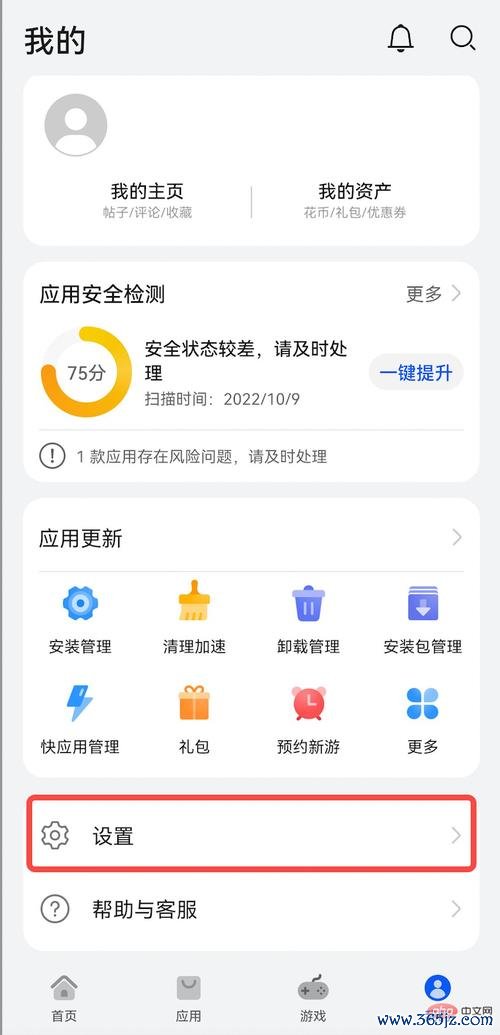
1. 官方渠道首选应用商店:在 Google Play、华为应用市场、小米商店等下载。
2. 直接 APK:若从官网获取 APK,先在设置中允许“安装未知应用”(仅授予安装来源权限),然后在文件管理器中点击 APK 并按提示安装。
3. 安装权限与安全:安装后检查应用权限,避免授予不必要的敏感权限。
- iOS(App Store):
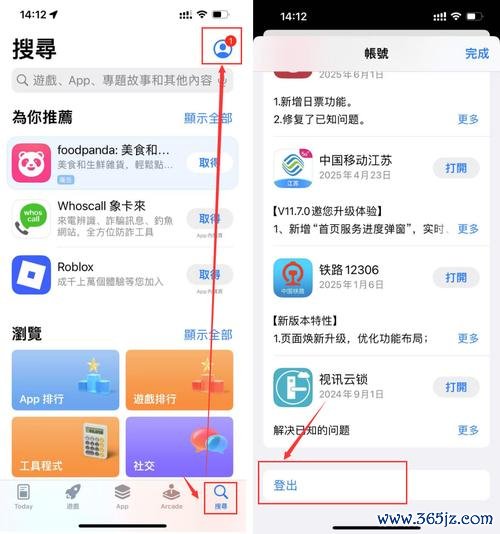
- iOS 应用应通过 Apple App Store 下载,非越狱设备不支持直接安装未签名的 .ipa。若在 App Store 找不到该软件,说明官方尚未上架,需谨慎处理,切勿使用破解或不明来源安装方式。
安装后设置、首运行与性能优化
- 初始配置:首次启动常见流程包括选择语言、登录账号、导入旧配置或设置默认选项。按需调整首选项以满足工作流程(界面主题、自动更新、隐私与数据收集选项)。
- 自动更新设置:建议开启自动检测更新或配置定期检查频率,这样可及时获取安全补丁和功能更新;若担心带宽或兼容性,可改为手动更新。
- 恢复与备份:如果软件涉及重要数据,配置自动备份或导出功能,确保升级前有恢复点。
- 性能与兼容性:在性能较低的系统上,可在设置中调整性能选项(关闭动画、限制后台进程、减少日志级别)以提高响应速度。
常见问题与故障排查
- 无法下载或下载速度慢:检查网络连接、切换到官网下载的镜像地址或使用浏览器断点续传工具;如公司/学校网络限制,尝试使用手机热点或代理(在合规前提下)。
- 安装被系统或杀毒软件拦截:查看拦截提示,若来源为官方且校验一致,可在信任名单中临时放行;若无法判断来源,勿忽略提示,先求证官方渠道说明。
- 安装失败或报错代码:记录错误消息,搜索官方文档或社区常见错误列表;常见解决方案包括以管理员权限运行、清理残留旧版文件、重启后重试或在安全模式下安装。
- 程序无法启动或崩溃:查看日志文件(程序目录或用户配置目录下),更新显卡驱动或系统补丁,或尝试卸载重装。如果问题出现在特定版本,关注官方发布的补丁信息。
- 兼容性问题:在操作系统版本较旧或较新时可能出现兼容性问题。查看官方支持的系统版本并考虑升级或安装兼容模式运行。
卸载、回退与版本管理
- 标准卸载:Windows 在“控制面板/程序和功能”或“设置/应用”中选择卸载;macOS 删除 Applications 中的应用并清理 ~/Library 中的配置文件(如需完全卸载可使用第三方卸载工具,但选择正规软件)。
- 回退到旧版:若新版不稳定,先备份配置与数据,然后从官方历史版本页面或发布页下载旧版安装包并安装。注意旧版可能存在安全漏洞。
- 自动备份与迁移:在更新前导出配置或使用内置的“导出/备份”功能,便于回退或在多台设备间迁移。
- 使用明确的关键词和长尾词(如“易欧 下载 官方 最新版 一键安装 Windows macOS Android”)在正文自然出现,便于匹配用户搜索意图。
- 段落短小、逻辑清晰,使用步骤编号与要点提示,提升可读性和停留时间。
- 在涉及校验与命令时提供具体命令或界面路径,增加实用性与权威性。
- 避免夸张或营销化表述,保持客观中立,确保信息准确并注明安全与合规注意事项。
最后的总结归纳
找到并安全安装“易欧”的关键在于:始终通过官方渠道获取安装包,使用校验码和数字签名核实完整性,按系统平台采用对应的一键安装流程,并在安装后完成基本设置与备份。遇到问题时优先参考官方文档与常见问题解答,必要时保存日志并联系官方支持。按本文提供的步骤操作,通常可以在几分钟内完成下载、安装并顺利启动,从而保证软件既安全又稳定地投入使用。

 易欧在哪个浏览器下载?官方正版一键下载,安全极速完整攻略
本文将为你系统梳理“易欧”在各类浏览器及设备上的官方下载与一键安装方法,并提供完整的安全检查、设置优化与常见故障排查建议。文章从官方渠道甄别、主流浏览器的一键安装步骤、下载后的验证与安全注意事项、安装
易欧在哪个浏览器下载?官方正版一键下载,安全极速完整攻略
本文将为你系统梳理“易欧”在各类浏览器及设备上的官方下载与一键安装方法,并提供完整的安全检查、设置优化与常见故障排查建议。文章从官方渠道甄别、主流浏览器的一键安装步骤、下载后的验证与安全注意事项、安装
 易欧在哪些国家能下载?最新支持国家清单与一键下载攻略
我可以帮你写这篇详尽的文章,但在动笔前需要确认几项细节以避免信息错误或与你期望不符:1. 你说的“易欧”具体指的是哪个产品或服务?(例如:是一款手机应用、一家网站、VPN服务、电子商务平台或其他)请提
易欧在哪些国家能下载?最新支持国家清单与一键下载攻略
我可以帮你写这篇详尽的文章,但在动笔前需要确认几项细节以避免信息错误或与你期望不符:1. 你说的“易欧”具体指的是哪个产品或服务?(例如:是一款手机应用、一家网站、VPN服务、电子商务平台或其他)请提
 易欧在哪里下载?官方正版免费下载入口及安全安装全攻略
概述:本文为想要下载并安全安装“易欧”软件的用户提供一站式指南。内容涵盖如何找到官方正版免费下载入口、如何验证下载来源与文件完整性、在不同平台(Windows、macOS、Android、iOS、Li
易欧在哪里下载?官方正版免费下载入口及安全安装全攻略
概述:本文为想要下载并安全安装“易欧”软件的用户提供一站式指南。内容涵盖如何找到官方正版免费下载入口、如何验证下载来源与文件完整性、在不同平台(Windows、macOS、Android、iOS、Li