本文概述了在无需谷歌商店(Google Play)的情况下,如何安全下载并安装易欧安卓最新版APK的完整流程。文章将从准备工作、选择可信来源、文件校验与病毒检测、按不同Android版本的安装步骤、常见问题排查到安装后的安全维护等方面,逐项详细说明每一步的操作要点与注意事项,帮助你在保证设备安全与隐私的前提下顺利完成APK安装。
准备工作:环境与权限检查
在开始下载与安装APK之前,先做好设备与网络环境的准备。建议:
- 备份重要数据:使用系统备份或第三方工具备份联系人、短信、应用数据,以防安装过程中出现异常导致数据丢失。
- 保证网络安全:尽量在受信任的网络环境(家中或公司网络)下下载,避免在公共Wi‑Fi下直接下载未经校验的APK。
- 检查系统版本与剩余空间:确认设备运行的Android版本,并预留足够存储空间(安装包与安装过程可能需要额外空间)。
- 了解权限设置入口:不同Android版本启用“允许安装未知来源应用”的路径不同,提前熟悉设置位置能节省时间。
这些准备工作能减少安装失败的风险,并在出现问题时有可回溯的恢复手段。
获取最新版APK:如何选择可信来源
选择APK来源是安全安装的第一道防线。尽量遵循以下准则:
- 优先使用官方渠道:查找应用开发者或项目的官方网站,很多开发者会在官网提供最新版APK下载并同时公布文件哈希或签名信息。
- 避免不明来源与关联下载器:不要从随机论坛或不明来源的二次打包站点下载,尽量避免使用捆绑下载器或修改版APK。
- 保留下载记录:保存下载页面截图与下载URL,便于日后校验或出现问题时查证来源。
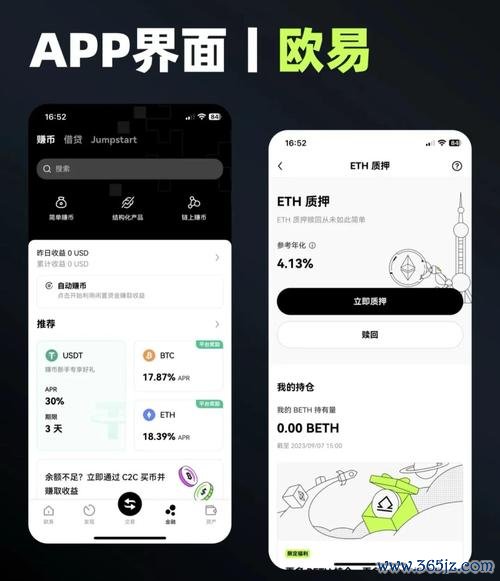
记住:来源的可信度直接影响APK的安全性,一旦下载自可疑站点,后续校验与风险排查就更重要。
校验与安全检测:签名、哈希与病毒扫描
下载完成后,务必对APK进行校验与检测,常见步骤包括:
- 对比哈希值(推荐SHA‑256):开发者通常会在官网公布APK的SHA‑256或MD5。校验方法:
- Windows:在命令提示符运行 `CertUtil -hashfile 文件名.zip SHA256`
- macOS/Linux:运行 `shasum -a 256 文件名.apk` 或 `sha256sum 文件名.apk`
对比计算结果与官网公布的哈希是否一致,若不一致则不要安装。
- 校验签名与证书:可以使用Android SDK提供的apksigner工具:`apksigner verify --print-certs 应用.apk`,查看签名信息是否与开发者公布的一致。
- 病毒与恶意行为检测:将APK上传到VirusTotal等多引擎扫描平台(注意上传文件涉及隐私与版权风险),或用手机端防病毒软件扫描;若多个引擎报出风险,应谨慎处理。
- 检查权限与行为:在安装前用文件管理器查看APK的AndroidManifest(部分工具支持),关注敏感权限(短信、通话、系统设置、后台自启动等),确认这些权限与应用功能是否匹配。
这些校验步骤虽然不能百分之百保证安全,但能显著降低被植入恶意代码的风险。
安全安装步骤:根据Android版本的具体操作
不同Android版本对“未知来源”安装的授权方式不同,请根据设备版本选择对应方法。
Android 8.0及以上(按应用授权方式)
1. 下载APK文件到设备(浏览器或PC传输)。
2. 打开“设置” → “应用与通知” → 右上角更多或“高级” → “特殊应用访问权限” → “安装未知应用”。
3. 在列表中选择用于下载APK的应用(如Chrome、文件管理器),开启“允许来自此来源的应用安装”。
4. 使用文件管理器定位APK文件,点击进行安装,阅读权限请求后确认安装。
5. 安装完成后,建议回到“安装未知应用”设置,将刚才的授权关闭以降低后续风险。
Android 7.1及更早版本(系统级“未知来源”)
1. 设置 → 安全 → 勾选“未知来源(允许安装来自非Play商店的应用)”。
2. 用文件管理器找到APK并点击安装。安装完成后建议关闭“未知来源”选项。
使用电脑与ADB安装(高级用户)
1. 在电脑上准备Android SDK Platform‑Tools,启用设备开发者选项并打开USB调试。
2. 连接设备并确认ADB已识别:`adb devices`
3. 安装命令:`adb install -r 路径/文件名.apk`(-r 表示替换已安装的同名应用并保留数据)。
4. 安装完成后可使用 `adb logcat` 查看安装过程的日志,便于排查错误。
ADB方式适合遇到系统限制或文件管理器无法安装时使用,但需谨慎操作并确保电脑环境安全。
常见问题与排查技巧
- “解析包时出现问题”或“应用未安装”:可能是APK损坏、与当前系统架构不兼容(arm/arm64/x86)或签名冲突(与已安装版本签名不同)。尝试重新下载匹配架构的APK或先卸载旧版后安装。
- Play Protect或系统提示危险并阻止安装:系统安全机制可能会阻止未知来源应用。可临时允许安装并在确认安全后安装,安装完成后重新开启保护。
- 权限异常或功能异常:检查应用请求的权限是否合理;若存在越权请求,建议卸载并联系开发者或改用其他来源。
- 安装后自动更新或后台行为异常:检查应用的自启与后台权限,必要时关闭不需要的自启或限制后台流量;若行为恶意,立即卸载并恢复备份。
- 无法启用“未知来源”设置:某些设备或企业管理(MDM)可能禁用此选项,需联系设备管理员或使用其他受信任安装方式(如ADB)在受控环境下操作。
安装后的安全维护与更新策略
安装完APK并确认功能正常后,持续的安全维护同样重要:
- 定期检查更新:关注开发者官网或可信仓库的更新公告,及时下载安装官方新版以获取安全补丁。
- 定期校验与扫描:重要时段(如更新后或出现异常行为)再次校验哈希并进行病毒扫描。
- 最小化权限:在系统设置中手动收回不必要的敏感权限,只保留应用正常运行所需权限。
- 监控网络与流量:若担心隐私泄露,可使用流量监控工具或网络防火墙(支持非root方案的应用)限制应用联网权限。
- 保持系统和安全软件更新:操作系统与安全软件的更新能修补已知漏洞,降低被远程利用的风险。
总结归纳
无需谷歌商店安装易欧安卓最新版APK完全可行,但安全始终是第一要务。整个过程的关键点包括选择可信来源、在下载后进行哈希与签名校验、用多引擎进行恶意软件扫描、按照设备系统版本正确开启安装权限并在安装后及时关闭授权,以及在安装后的权限管理与定期更新维护。遇到安装失败或异常行为时,通过核实APK来源、确认系统兼容性并借助ADB或日志排查通常可以找到解决方案。遵循这些步骤与注意事项,可以在保证设备与数据安全的前提下,实现无需谷歌商店的一步安装流程。
 易欧安卓官方下载:最新版高速稳定一键安装与实用使用攻略
本文概述易欧安卓最新版的下载安装与使用要点,后续分段详述准备工作、一键安装步骤、高速稳定性优化、常用功能与使用技巧、安全与权限管理,以及常见问题排查与维护建议。全文旨在提供一套系统、实用且符合搜索引擎
易欧安卓官方下载:最新版高速稳定一键安装与实用使用攻略
本文概述易欧安卓最新版的下载安装与使用要点,后续分段详述准备工作、一键安装步骤、高速稳定性优化、常用功能与使用技巧、安全与权限管理,以及常见问题排查与维护建议。全文旨在提供一套系统、实用且符合搜索引擎
 易欧安卓2025版官方下载链接:一键极速安装,安全稳定无广告体验
易欧安卓2025版是一款面向Android设备的应用更新版本,本文从整体概述出发,系统介绍该版本的主要改进点、如何安全获取官方下载链接并进行一键极速安装、隐私与权限管理、安全稳定性分析、常见问题排查以
易欧安卓2025版官方下载链接:一键极速安装,安全稳定无广告体验
易欧安卓2025版是一款面向Android设备的应用更新版本,本文从整体概述出发,系统介绍该版本的主要改进点、如何安全获取官方下载链接并进行一键极速安装、隐私与权限管理、安全稳定性分析、常见问题排查以
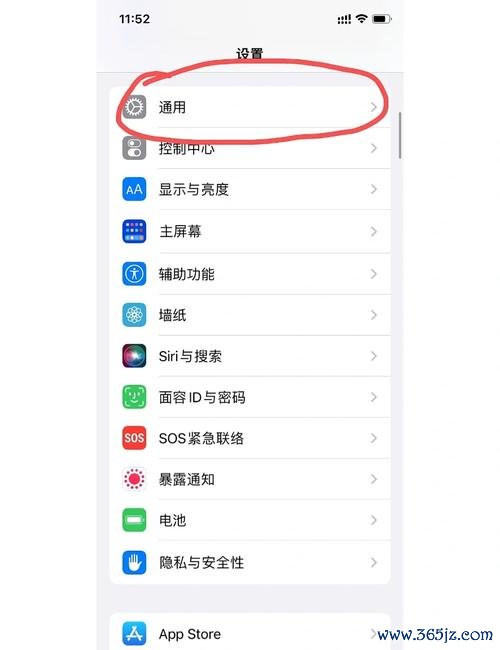 易欧在苹果手机下载失败?5分钟快速修复全流程教程,轻松恢复安装
如果你在 iPhone 上从 App Store 安装“易欧”时遇到下载失败、安装卡住或无法打开的情况,不用着急。本文先概述可能的常见原因,然后给出一套可在 5 分钟内完成的快速修复全流程(优先顺序明
易欧在苹果手机下载失败?5分钟快速修复全流程教程,轻松恢复安装
如果你在 iPhone 上从 App Store 安装“易欧”时遇到下载失败、安装卡住或无法打开的情况,不用着急。本文先概述可能的常见原因,然后给出一套可在 5 分钟内完成的快速修复全流程(优先顺序明